Domain prüfanlage.de kaufen?
Wir ziehen mit dem Projekt
prüfanlage.de um.
Sind Sie am Kauf der Domain
prüfanlage.de interessiert?
domain@kv-gmbh.de · 0541-91531010
Domain prüfanlage.de kaufen?
Was ist der Unterschied zwischen GameObject und GameObject?
Es gibt keinen Unterschied zwischen "GameObject" und "GameObject". Beide Begriffe beziehen sich auf dasselbe Konzept in der Unity Engine. "GameObject" ist der Name der Klasse, die die grundlegende Einheit in der Unity-Szene darstellt. **
Wie deaktiviere ich ein Unity-GameObject?
Um ein Unity-GameObject zu deaktivieren, kannst du die Methode "SetActive(false)" verwenden. Dadurch wird das GameObject und alle seine Komponenten deaktiviert und sind nicht mehr sichtbar oder interagierbar. Du kannst es später wieder aktivieren, indem du "SetActive(true)" aufrufst. **

Ähnliche Suchbegriffe für Gameobject
Top-Angebote
Produkte zum Begriff Gameobject:
-
ABB ITS2.1StandaloneModule Sicherungslasttrennschalter, Standalone Modul Intelligente Überwachungseinheit 1SEP622724R0001 ITS21StandaloneModuleIntelligente Mess- und Überwachungsmodul: ITS2.1 Standalone-Modul geeignet für OT-Lasttrennschalter und OS-Lasttrennschalter für Sicherungen1663,62 €*Versand: 10,43 €Sichere Weiterleitung zum Anbieter
-
Mess- und Prüfverfahren in der Textil- und Bekleidungstechnik, Fachbücher von Dieter VeitDas Buch beschreibt und erklärt alle relevanten Verfahren zur Prüfung von Fasern, Garnen, Textilien und textilen Endprodukten aus den Bereichen Bekleidung, Teppiche und technische Textilien sowie Composites. Mithilfe zahlreicher Prinzipzeichnungen, Fotos der Geräte sowie Angaben zu den entsprechenden Normen werden alle Verfahren erläutert. Für die meisten zu bestimmenden Kennwerte werden Alternativen aufgezeigt. Den DIN ISO-Normen werden, wo vorhanden, die entsprechenden ASTM-Normen gegenübergestellt (und umgekehrt). Weiterhin werden die verschiedenen Möglichkeiten der Probenahme sowie die Grundlagen der statistischen Versuchsplanung und -auswertung erklärt und mit zahlreichen Übungsbeispielen vertieft. Ebenso werden die Themen "Normen" (Entstehung, Normungsorganisationen) und "Klima" (Arten, Prüfung) behandelt. Weiterhin werden die Grundlagen des Qualitätsmanagements und der entsprechenden QM-Systeme erläutert. Alle für die Textilprüfung relevanten Normen aus dem DIN ISO- sowie dem ASTM-System werden tabellarisch aufgeführt, sodass es einfach ist, mithilfe des umfangreichen Index für eine bestimmte Kenngrösse die relevanten Prüfnormen zu finden. Abschliessend werden die Kontaktdaten der wichtigsten Prüfgerätehersteller übersichtlich zusammengestellt, ebenso die Kontaktdaten der akkreditierten Prüflabore in vielen Ländern der Welt. Das Werk ist für alle mit textilen Prüfverfahren befassten Personen ein ideales Nachschlagewerk und gleichzeitig ein Lehrbuch für alle, die Informationen zu bestimmten Kenngrössen oder Prüfverfahren suchen. Dr.-Ing. Dieter Veit ist Akademischer Direktor und stellvertretender Institutsleiter am Lehrstuhl für Textilmaschinenbau und Institut für Textiltechnik an der RWTH Aachen.249,99 €*Versand: 0,00 €Sichere Weiterleitung zum Anbieter
-
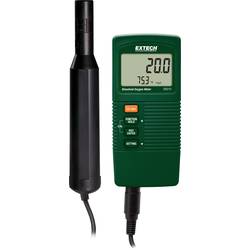
Extech DO210 Sauerstoff-Messgerät Sauerstoff-MessgerätDas Kompaktmessgerät für gelösten Sauerstoff nimmt schnelle Messungen von gelöstem Sauerstoff oder % Sauerstoff sowie Temperatur in Wasser vor. Es verfügt über eine automatische Temperaturkompensation und über einen Temperaturfühler-/ Sensor der in die Sauerstoffsonde eingebaut ist. Darüber hinaus verfügt es über einstellbare Höhe- und Salinitätskompensation, Min/Max und Data Hold Funktionen und automatischer Abschaltung mit Deaktivierungsfunktion.427,21 €*Versand: 0,00 €Sichere Weiterleitung zum Anbieter


-
Wie kann ich in Unity ein GameObject aus einer Szene zu einem GameObject aus einer anderen Szene teleportieren?
Um ein GameObject von einer Szene in eine andere zu teleportieren, kannst du die Methode `DontDestroyOnLoad()` verwenden, um sicherzustellen, dass das GameObject beim Wechsel der Szene nicht zerstört wird. Du kannst dann die `SceneManager.LoadScene()`-Methode aufrufen, um zur anderen Szene zu wechseln, und das GameObject in der neuen Szene wiederherstellen. Du musst jedoch sicherstellen, dass das GameObject in beiden Szenen vorhanden ist und dass du die Referenz darauf in der neuen Szene aktualisierst. **
-
Wie kann ich ein GameObject an einem Punkt drehen?
Um ein GameObject an einem Punkt zu drehen, kannst du die Methode "RotateAround" verwenden. Diese Methode erwartet den Punkt, um den das GameObject gedreht werden soll, sowie die Achse und den Winkel der Drehung. Du kannst beispielsweise den folgenden Code verwenden, um ein GameObject um den Punkt (0,0,0) entlang der Y-Achse um 90 Grad zu drehen: ``` transform.RotateAround(Vector3.zero, Vector3.up, 90); ``` **
-
Wie bewegt man einen Unity-Spieler zu einem GameObject?
Um einen Unity-Spieler zu einem GameObject zu bewegen, kann man die Position des Spielers auf die Position des GameObjects setzen. Dazu kann man die Methode "transform.position" verwenden und die gewünschte Position des GameObjects übergeben. Alternativ kann man auch die Methode "transform.Translate" verwenden, um den Spieler relativ zu seinem aktuellen Standort zu bewegen. **
-
Wie erstelle ich einen Unity2D-Trigger für ein GameObject?
Um einen Unity2D-Trigger für ein GameObject zu erstellen, musst du zunächst sicherstellen, dass das GameObject einen Collider2D-Komponenten hat. Dann füge dem Collider2D-Komponenten einen Rigidbody2D-Komponenten hinzu, wenn noch keiner vorhanden ist. Anschließend kannst du ein Skript erstellen, das die OnTrigger-Funktion implementiert, um auf den Trigger zu reagieren. **


Wie kann man ein Unity GameObject auf einem Canvas anzeigen?
Um ein Unity GameObject auf einem Canvas anzuzeigen, muss das GameObject ein UI-Element sein. Dazu kann man entweder ein UI-Element-Komponente wie z.B. Image oder Text hinzufügen oder ein UI-Element-Primitiv wie z.B. Button oder Panel erstellen. Anschließend kann man das GameObject dem Canvas hinzufügen, entweder indem man es als Kind-Objekt des Canvas platziert oder indem man es per Skript dem Canvas hinzufügt. **
Wie kann ich ein Unity GameObject hinter der Kamera löschen?
Um ein Unity GameObject hinter der Kamera zu löschen, kannst du entweder die Position des GameObjects so ändern, dass es außerhalb des Sichtbereichs der Kamera liegt, oder du kannst das GameObject deaktivieren, indem du die Methode "SetActive(false)" aufrufst. Beide Methoden sorgen dafür, dass das GameObject nicht mehr gerendert wird und somit unsichtbar ist. **
Top-Angebote
Produkte zum Begriff Gameobject:
-
ABB ITS2.1StandaloneModule Sicherungslasttrennschalter, Standalone Modul Intelligente Überwachungseinheit 1SEP622724R0001 ITS21StandaloneModuleIntelligente Mess- und Überwachungsmodul: ITS2.1 Standalone-Modul geeignet für OT-Lasttrennschalter und OS-Lasttrennschalter für Sicherungen1663,62 €*Versand: 10,43 €Sichere Weiterleitung zum Anbieter
-
Was ist der Unterschied zwischen GameObject und GameObject?
Es gibt keinen Unterschied zwischen "GameObject" und "GameObject". Beide Begriffe beziehen sich auf dasselbe Konzept in der Unity Engine. "GameObject" ist der Name der Klasse, die die grundlegende Einheit in der Unity-Szene darstellt. **
-
Wie deaktiviere ich ein Unity-GameObject?
Um ein Unity-GameObject zu deaktivieren, kannst du die Methode "SetActive(false)" verwenden. Dadurch wird das GameObject und alle seine Komponenten deaktiviert und sind nicht mehr sichtbar oder interagierbar. Du kannst es später wieder aktivieren, indem du "SetActive(true)" aufrufst. **
-
Wie kann ich in Unity ein GameObject aus einer Szene zu einem GameObject aus einer anderen Szene teleportieren?
Um ein GameObject von einer Szene in eine andere zu teleportieren, kannst du die Methode `DontDestroyOnLoad()` verwenden, um sicherzustellen, dass das GameObject beim Wechsel der Szene nicht zerstört wird. Du kannst dann die `SceneManager.LoadScene()`-Methode aufrufen, um zur anderen Szene zu wechseln, und das GameObject in der neuen Szene wiederherstellen. Du musst jedoch sicherstellen, dass das GameObject in beiden Szenen vorhanden ist und dass du die Referenz darauf in der neuen Szene aktualisierst. **
-
Wie kann ich ein GameObject an einem Punkt drehen?
Um ein GameObject an einem Punkt zu drehen, kannst du die Methode "RotateAround" verwenden. Diese Methode erwartet den Punkt, um den das GameObject gedreht werden soll, sowie die Achse und den Winkel der Drehung. Du kannst beispielsweise den folgenden Code verwenden, um ein GameObject um den Punkt (0,0,0) entlang der Y-Achse um 90 Grad zu drehen: ``` transform.RotateAround(Vector3.zero, Vector3.up, 90); ``` **
Ähnliche Suchbegriffe für Gameobject
-
Mess- und Prüfverfahren in der Textil- und Bekleidungstechnik, Fachbücher von Dieter VeitDas Buch beschreibt und erklärt alle relevanten Verfahren zur Prüfung von Fasern, Garnen, Textilien und textilen Endprodukten aus den Bereichen Bekleidung, Teppiche und technische Textilien sowie Composites. Mithilfe zahlreicher Prinzipzeichnungen, Fotos der Geräte sowie Angaben zu den entsprechenden Normen werden alle Verfahren erläutert. Für die meisten zu bestimmenden Kennwerte werden Alternativen aufgezeigt. Den DIN ISO-Normen werden, wo vorhanden, die entsprechenden ASTM-Normen gegenübergestellt (und umgekehrt). Weiterhin werden die verschiedenen Möglichkeiten der Probenahme sowie die Grundlagen der statistischen Versuchsplanung und -auswertung erklärt und mit zahlreichen Übungsbeispielen vertieft. Ebenso werden die Themen "Normen" (Entstehung, Normungsorganisationen) und "Klima" (Arten, Prüfung) behandelt. Weiterhin werden die Grundlagen des Qualitätsmanagements und der entsprechenden QM-Systeme erläutert. Alle für die Textilprüfung relevanten Normen aus dem DIN ISO- sowie dem ASTM-System werden tabellarisch aufgeführt, sodass es einfach ist, mithilfe des umfangreichen Index für eine bestimmte Kenngrösse die relevanten Prüfnormen zu finden. Abschliessend werden die Kontaktdaten der wichtigsten Prüfgerätehersteller übersichtlich zusammengestellt, ebenso die Kontaktdaten der akkreditierten Prüflabore in vielen Ländern der Welt. Das Werk ist für alle mit textilen Prüfverfahren befassten Personen ein ideales Nachschlagewerk und gleichzeitig ein Lehrbuch für alle, die Informationen zu bestimmten Kenngrössen oder Prüfverfahren suchen. Dr.-Ing. Dieter Veit ist Akademischer Direktor und stellvertretender Institutsleiter am Lehrstuhl für Textilmaschinenbau und Institut für Textiltechnik an der RWTH Aachen.249,99 €*Versand: 0,00 €Sichere Weiterleitung zum Anbieter
-
Extech DO210 Sauerstoff-Messgerät Sauerstoff-MessgerätDas Kompaktmessgerät für gelösten Sauerstoff nimmt schnelle Messungen von gelöstem Sauerstoff oder % Sauerstoff sowie Temperatur in Wasser vor. Es verfügt über eine automatische Temperaturkompensation und über einen Temperaturfühler-/ Sensor der in die Sauerstoffsonde eingebaut ist. Darüber hinaus verfügt es über einstellbare Höhe- und Salinitätskompensation, Min/Max und Data Hold Funktionen und automatischer Abschaltung mit Deaktivierungsfunktion.427,21 €*Versand: 0,00 €Sichere Weiterleitung zum Anbieter
-
Benning, Detektor, Photovoltaik-Messgerät (pH-Messgerät)Photovoltaik-Kurzschlussschalter - BENNING PV-S 1500 Geeignet für Solarteure (Erstinbetriebnahme, Wiederholungsprüfung), Photovoltaik-Sachverständige sowie Service-, Reinigungs- und Wartungsteams. Anwendung: Photovoltaik-Kurzschlussschalter für die Installations- und Wiederholungsprüfung netzgekoppelter Photovoltaik-Systeme bis 1500 V. Einfache Bedienung für die sichere und zuverlässige Prüfung. Leerlaufspannung (Uo/c) bis 1500 V DC über 4 mm Sicherheitsbuchsen messbar, Kurzschlussstrom (Is/c) bis 23 A DC (bei 1500 V) sicher schalten, messbar über Kurzschlussbrücke (MC4 kompatibel) und Strommesszange, Isolationswiderstand (Riso) über 4 mm Sicherheitsstecker, Isolationswiderstand bei Kurzschluss und im Leerlauf des PV-Strangs messbar. Besonderheiten: Robustes Gehäusematerial aus Polycarbonat, verriegelbare Aus-Stellung gegen unbefugtes Bedienen, Anschluss des PV-Strangs über MC4 kompatible Steckverbinder, 4 mm Sicherheitsbuchsen zur Messung der Leerlaufspannung und des Isolationswiderstands, Kurzschlussbrücke mit MC4 kompatiblen Steckverbinder. Messkategorie CAT IV 1000 V, CAT III 1500 V. Sicherheitsstandard IEC / DIN EN 60947-3.384,27 €*Versand: 0,00 €Sichere Weiterleitung zum Anbieter
-
Testo, Detektor, pH-Messgerät (pH-Messgerät)Perfekt gerüstet für die pH-Messung in Flüssigkeiten: Das universelle pH-/Temperatur-Messgerät testo 206-pH1 überzeugt durch seine neuartige Sondentechnologie. Optimal für die Anwendung im Lebensmittel-Bereich geeignet. PH-Wert max. = +14pH-Wert. pH Minimum = 0pH-Wert. pH Auflösung = 0.01pH-Wert. ph Genauigkeit max. = ±0.02pH-Wert. Temperaturmessung max. = +60 °C. Temperatur min. = 0°C. Temperatur Messauflösung = 0.1°C. Temperatur Messgenauigkeit max. = ±0,4 °C. Betriebstemperatur min. = 0°C.182,67 €*Versand: 0,00 €Sichere Weiterleitung zum Anbieter
-
Wie bewegt man einen Unity-Spieler zu einem GameObject?
Um einen Unity-Spieler zu einem GameObject zu bewegen, kann man die Position des Spielers auf die Position des GameObjects setzen. Dazu kann man die Methode "transform.position" verwenden und die gewünschte Position des GameObjects übergeben. Alternativ kann man auch die Methode "transform.Translate" verwenden, um den Spieler relativ zu seinem aktuellen Standort zu bewegen. **
-
Wie erstelle ich einen Unity2D-Trigger für ein GameObject?
Um einen Unity2D-Trigger für ein GameObject zu erstellen, musst du zunächst sicherstellen, dass das GameObject einen Collider2D-Komponenten hat. Dann füge dem Collider2D-Komponenten einen Rigidbody2D-Komponenten hinzu, wenn noch keiner vorhanden ist. Anschließend kannst du ein Skript erstellen, das die OnTrigger-Funktion implementiert, um auf den Trigger zu reagieren. **
-
Wie kann man ein Unity GameObject auf einem Canvas anzeigen?
Um ein Unity GameObject auf einem Canvas anzuzeigen, muss das GameObject ein UI-Element sein. Dazu kann man entweder ein UI-Element-Komponente wie z.B. Image oder Text hinzufügen oder ein UI-Element-Primitiv wie z.B. Button oder Panel erstellen. Anschließend kann man das GameObject dem Canvas hinzufügen, entweder indem man es als Kind-Objekt des Canvas platziert oder indem man es per Skript dem Canvas hinzufügt. **
-
Wie kann ich ein Unity GameObject hinter der Kamera löschen?
Um ein Unity GameObject hinter der Kamera zu löschen, kannst du entweder die Position des GameObjects so ändern, dass es außerhalb des Sichtbereichs der Kamera liegt, oder du kannst das GameObject deaktivieren, indem du die Methode "SetActive(false)" aufrufst. Beide Methoden sorgen dafür, dass das GameObject nicht mehr gerendert wird und somit unsichtbar ist. **
* Alle Preise verstehen sich inklusive der gesetzlichen Mehrwertsteuer und ggf. zuzüglich Versandkosten. Die Angebotsinformationen basieren auf den Angaben des jeweiligen Shops und werden über automatisierte Prozesse aktualisiert. Eine Aktualisierung in Echtzeit findet nicht statt, so dass es im Einzelfall zu Abweichungen kommen kann. ** Hinweis: Teile dieses Inhalts wurden von KI erstellt.